
Сенсорный калькулятор на Arduino с TFT-дисплеем
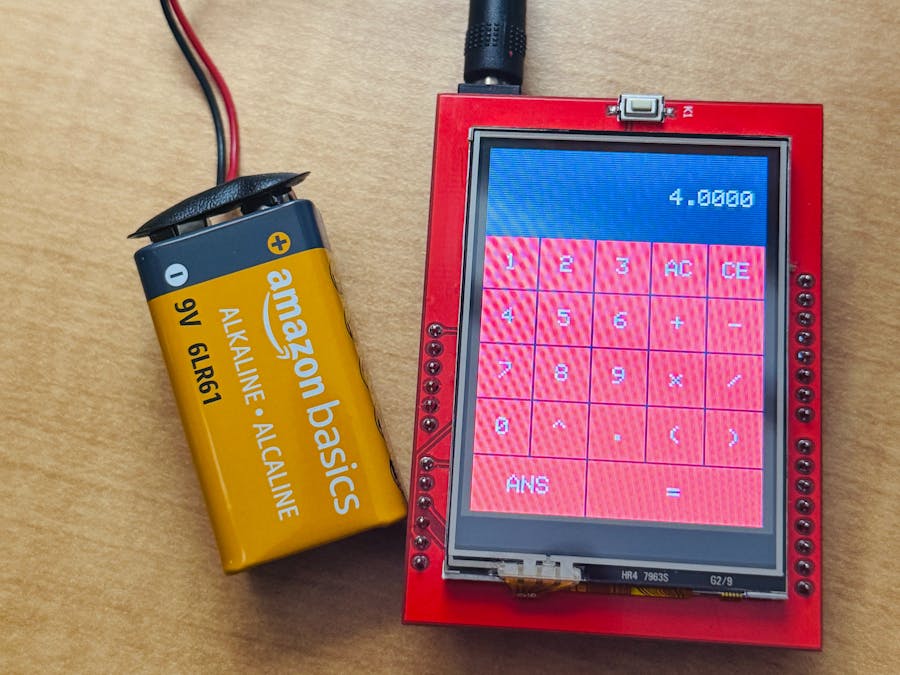
Собираем полнофункциональный калькулятор с поддержкой скобок и приоритета операций на Arduino Uno и 2.4-дюймовом TFT сенсорном экране.
Почему стоит сделать калькулятор на Arduino
Калькулятор есть в каждом телефоне, но собрать его с нуля на микроконтроллере -- совсем другое дело. В этом проекте ученик создаёт устройство с графическим интерфейсом, сенсорным вводом и математическим движком, который правильно обрабатывает приоритет операций и скобки. Это не простое сложение двух чисел -- здесь реализован настоящий парсер выражений, как в компиляторах.
Проект охватывает сразу несколько тем: рисование графических элементов на экране, обработка касаний, работа со стеками и алгоритм вычисления арифметических выражений.
Целевая аудитория: ученики 8-11 классов.
Время на проект: 2-3 занятия по 45 минут.
Необходимые компоненты
- Arduino Uno
- 2.4" TFT LCD сенсорный дисплей-шилд (резистивный тачскрин)
- USB-кабель для подключения к компьютеру
- Arduino IDE с установленными библиотеками
Шилд вставляется поверх Arduino Uno без дополнительных проводов -- все контакты совпадают. Это большое преимущество для начинающих: ошибки подключения исключены.
Установка библиотек
Через менеджер библиотек Arduino IDE (меню Скетч -> Подключить библиотеку -> Управление библиотеками) установите:
1. MCUFRIEND_kbv -- универсальный драйвер для TFT-шилдов, автоматически определяет контроллер дисплея
2. Adafruit TouchScreen -- библиотека для чтения координат нажатия на резистивный сенсорный экран
3. Adafruit GFX Library -- базовая графическая библиотека (устанавливается автоматически как зависимость)
Подключение дисплея
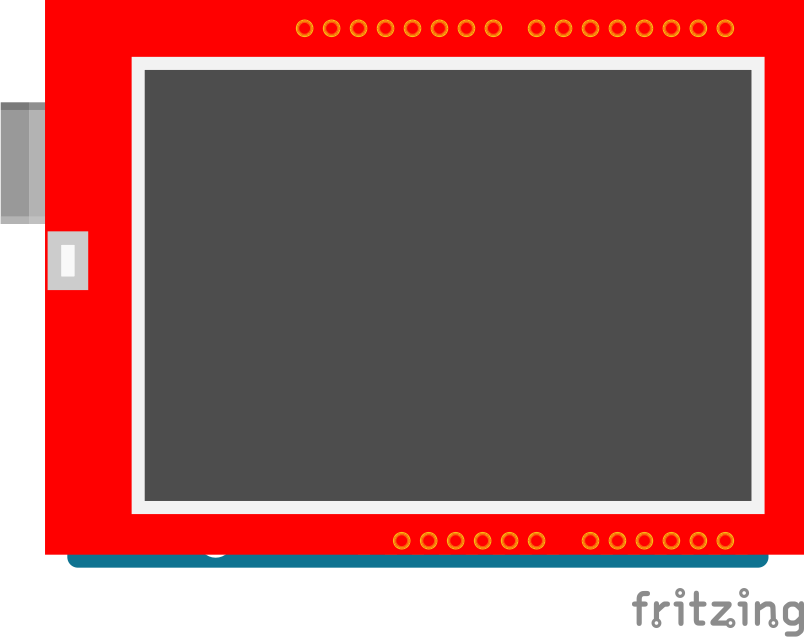
Шилд устанавливается на Arduino Uno сверху. Убедитесь, что все штырьки вошли в разъёмы. Шилд использует цифровые пины D0-D13 и аналоговые A0-A5. Тачскрин работает через аналоговые пины.
После установки шилда подключите Arduino к компьютеру по USB. Экран должен на мгновение засветиться -- значит, питание идёт.
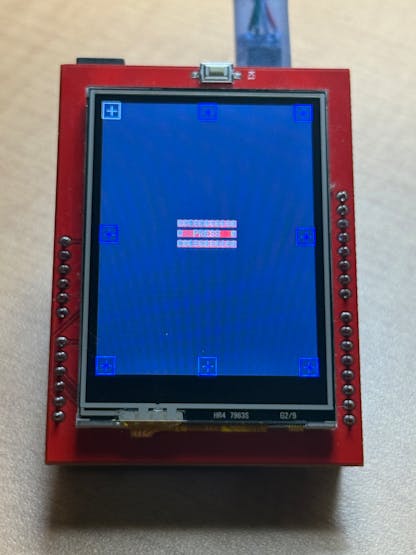
Важный шаг -- калибровка тачскрина. Загрузите пример TouchScreen_Calibr_native из библиотеки MCUFRIEND_kbv. Нажимайте на крестики в углах экрана и запишите полученные значения. Их нужно подставить в константы TS_LEFT, TS_RT, TS_TOP и TS_BOT в коде калькулятора.
Полный код калькулятора
```cpp
#include <MCUFRIEND_kbv.h>
#include <TouchScreen.h>
// Определения цветов
#define BLACK 0x0000
#define WHITE 0xFFFF
#define RED 0xF800
#define GREEN 0x07E0
#define BLUE 0x001F
#define GRAY 0x8410
#define ORANGE 0xFD20
// Пины тачскрина (подставьте свои после калибровки)
const int XP = 8, XM = A2, YP = A3, YM = 9;
const int TS_LEFT = 115, TS_RT = 938, TS_TOP = 74, TS_BOT = 909;
MCUFRIEND_kbv tft;
TouchScreen ts = TouchScreen(XP, YP, XM, YM, 300);
// Массив для выражения и его длина
int maxLength = 15;
int currentLength = 0;
char expression[24] = "\0";
// Структура кнопки экрана
struct Button {
int x, y, w, h;
bool alreadyTouched;
const char* buttonLabel; // Текст на кнопке
const char* displayLabel; // Символ для выражения
};
#define NUM_BUTTONS 22
int sz = 48; // Размер кнопки
// Расположение кнопок: цифры, операции, скобки, ANS, =, AC, CE
Button buttons[NUM_BUTTONS] = {
{0, 224, sz, sz, false, "0", "0"},
{0, 80, sz, sz, false, "1", "1"},
{48, 80, sz, sz, false, "2", "2"},
{96, 80, sz, sz, false, "3", "3"},
{0, 128, sz, sz, false, "4", "4"},
{48, 128, sz, sz, false, "5", "5"},
{96, 128, sz, sz, false, "6", "6"},
{0, 176, sz, sz, false, "7", "7"},
{48, 176, sz, sz, false, "8", "8"},
{96, 176, sz, sz, false, "9", "9"},
{144, 128, sz, sz, false, "+", "+"},
{192, 128, sz, sz, false, "-", "-"},
{144, 176, sz, sz, false, "x", "x"},
{192, 176, sz, sz, false, "/", "/"},
{48, 224, sz, sz, false, "^", "^"},
{96, 224, sz, sz, false, ".", "."},
{144, 224, sz, sz, false, "(", "("},
{192, 224, sz, sz, false, ")", ")"},
{0, 272, sz*2, sz, false, "ANS", "A"},
{96, 272, sz*3, sz, false, "=", "="},
{144, 80, sz, sz, false, "AC", "AC"},
{192, 80, sz, sz, false, "CE", "CE"},
};
// Шаблонный класс стека для чисел и операторов
template <typename T, int SIZE>
class Stack {
T data[SIZE];
int top = -1;
public:
bool push(T val) { if (top >= SIZE-1) return false; data[++top] = val; return true; }
T pop() { return data[top--]; }
T peek() { return data[top]; }
bool isEmpty() { return top < 0; }
};
Stack<float, 64> numbers; // Стек чисел
Stack<char, 64> operators; // Стек операторов
float answer = 0.0f; // Последний результат (для ANS)
int errorCode = 0;
// Приоритет операций
int precedence(char op) {
if (op == '~') return 4; // Унарный минус
if (op == '^') return 3; // Степень
if (op == 'x' || op == '/') return 2;
if (op == '+' || op == '-') return 1;
return 0;
}
// Применяем одну операцию со стеков
bool applyOp() {
if (operators.isEmpty()) return false;
char op = operators.pop();
// Унарный минус -- работает с одним числом
if (op == '~') {
if (numbers.isEmpty()) return false;
numbers.push(-numbers.pop());
return true;
}
if (numbers.isEmpty()) return false;
float b = numbers.pop();
if (numbers.isEmpty()) return false;
float a = numbers.pop();
switch (op) {
case '+': numbers.push(a + b); break;
case '-': numbers.push(a - b); break;
case 'x': numbers.push(a * b); break;
case '/':
if (b == 0) { errorCode = 1; return false; }
numbers.push(a / b); break;
case '^': numbers.push(pow(a, b)); break;
default: errorCode = 4; return false;
}
return true;
}
// Парсер выражения с учётом приоритетов и скобок
bool computeResult(char* expr) {
while (!numbers.isEmpty()) numbers.pop();
while (!operators.isEmpty()) operators.pop();
int i = 0;
char numBuf[24] = "";
int ni = 0;
bool lastNum = false, lastANS = false, lastOp = true;
while (expr[i] != '\0') {
char c = expr[i];
if (c == 'A') {
if (lastNum) { errorCode = 3; return false; }
numbers.push(answer);
lastANS = true; lastNum = false; lastOp = false;
} else if ((c >= '0' && c <= '9') || c == '.') {
if (lastANS) { errorCode = 3; return false; }
numBuf[ni++] = c;
lastNum = true; lastANS = false; lastOp = false;
} else if (c == '(') {
operators.push('(');
lastOp = true; lastNum = false; lastANS = false;
} else if (c == ')') {
if (lastNum) { numBuf[ni] = '\0'; numbers.push(atof(numBuf)); ni = 0; numBuf[0] = '\0'; lastNum = false; }
while (!operators.isEmpty() && operators.peek() != '(') { if (!applyOp()) return false; }
if (operators.isEmpty()) { errorCode = 2; return false; }
operators.pop();
lastOp = false;
} else {
// Проверяем, не унарный ли это минус
if (c == '-' && lastOp) {
if (lastNum) { numBuf[ni] = '\0'; numbers.push(atof(numBuf)); ni = 0; numBuf[0] = '\0'; }
operators.push('~');
lastOp = true; lastNum = false; i++; continue;
}
if (lastNum) { numBuf[ni] = '\0'; numbers.push(atof(numBuf)); ni = 0; numBuf[0] = '\0'; lastNum = false; }
while (!operators.isEmpty() && precedence(operators.peek()) >= precedence(c)) { if (!applyOp()) return false; }
operators.push(c);
lastOp = true; lastANS = false;
}
i++;
}
if (lastNum) { numBuf[ni] = '\0'; numbers.push(atof(numBuf)); }
while (!operators.isEmpty()) { if (!applyOp()) return false; }
if (numbers.isEmpty()) return false;
answer = numbers.pop();
return true;
}
// Усреднение давления тачскрина
int avgPressure(int samples) {
long sum = 0;
for (int i = 0; i < samples; i++) { sum += ts.getPoint().z; delay(1); }
return sum / samples;
}
// Рисуем одну кнопку
void drawButton(const Button &b) {
tft.fillRect(b.x, b.y, b.w, b.h, RED);
tft.drawRect(b.x, b.y, b.w, b.h, BLACK);
tft.setTextSize(2);
tft.setTextColor(WHITE);
int16_t x1, y1; uint16_t w, h;
tft.getTextBounds(b.buttonLabel, 0, 0, &x1, &y1, &w, &h);
tft.setCursor(b.x + (b.w - w)/2, b.y + (b.h - h)/2);
tft.print(b.buttonLabel);
}
// Обновляем дисплей выражения
void refreshDisplay() {
tft.fillRect(0, 0, 240, 80, BLACK);
tft.setTextSize(2);
tft.setTextColor(WHITE);
int16_t x1, y1; uint16_t w, h;
tft.getTextBounds(expression, 0, 0, &x1, &y1, &w, &h);
int cx = 240 - w - 10;
if (cx < 5) cx = 5;
tft.setCursor(cx, (80 - h) / 2);
tft.print(expression);
}
void setup() {
Serial.begin(9600);
tft.begin();
tft.fillScreen(BLACK);
tft.setRotation(0);
for (int i = 0; i < NUM_BUTTONS; i++) drawButton(buttons[i]);
}
void loop() {
TSPoint p = ts.getPoint();
int z = avgPressure(20);
pinMode(XM, OUTPUT);
pinMode(YP, OUTPUT);
if (z > ts.pressureThreshhold) {
int x = map(p.x, TS_LEFT, TS_RT, 0, tft.width());
int y = map(p.y, TS_TOP, TS_BOT, 0, tft.height());
for (int i = 0; i < NUM_BUTTONS; i++) {
Button &b = buttons[i];
bool inside = x >= b.x+7 && x <= b.x+b.w-7 && y >= b.y+7 && y <= b.y+b.h-7;
if (inside && !b.alreadyTouched) {
b.alreadyTouched = true;
if (i <= 18 && currentLength < maxLength - 1) {
strcat(expression, b.displayLabel);
currentLength++;
} else if (i == 19) { // Кнопка "="
if (computeResult(expression)) {
dtostrf(answer, -6, 4, expression);
currentLength = strlen(expression);
} else {
strcpy(expression, errorCode==1 ? "E1:DIV/0" : errorCode==2 ? "E2:()" : "ERR");
currentLength = 1;
}
} else if (i == 20) { // AC -- очистить всё
expression[0] = '\0'; currentLength = 0;
} else if (i == 21 && currentLength > 0) { // CE -- стереть символ
expression[--currentLength] = '\0';
}
refreshDisplay();
} else if (!inside) {
b.alreadyTouched = false;
}
}
}
delay(33);
}
`
Разбор ключевых элементов кода
Двухстековый парсер. Это сердце проекта. Один стек хранит числа, другой -- операторы. Когда парсер встречает новый оператор, он сначала выполняет все операции с более высоким приоритетом, уже лежащие в стеке. Скобки обрабатываются отдельно: открывающая скобка помещается в стек, а при закрывающей все операции до неё выполняются. Унарный минус обозначен символом '~' и имеет наивысший приоритет.
Структура Button. Каждая кнопка хранит свои экранные координаты, текст для отображения и символ, который добавляется в строку выражения. Флаг alreadyTouched предотвращает повторное срабатывание, пока палец не отпущен.
Калибровка тачскрина. Константы TS_LEFT, TS_RT, TS_TOP, TS_BOT задают соответствие между «сырыми» значениями сенсора и пикселями экрана. Без правильной калибровки нажатия будут попадать не на те кнопки.
Обработка ошибок. Код обнаруживает деление на ноль (E1), несбалансированные скобки (E2) и неверное использование ANS (E3), выводя понятное сообщение вместо зависания.
Советы для занятий
- Начните с калибровки тачскрина -- без неё ничего не заработает
- Попросите учеников сначала нарисовать на бумаге, как работает стековый парсер на примере выражения (2+3)*4
- Предложите добавить кнопку десятичной точки с защитой от двойного нажатия
- Более сильным ученикам -- реализовать функции sin, cos, sqrt
- Обсудите, почему приоритет умножения выше сложения и как это отражено в коде
Как Alashed помогает
Платформа Alashed Hardware включает тренажёры для работы с TFT-дисплеями и сенсорным вводом, а в Alashed CodeStudio можно отлаживать логику парсера выражений до загрузки на реальную плату. Это экономит время на занятиях и позволяет ученикам сосредоточиться на понимании алгоритма.
Подключите школу к пилоту. Генерируйте КМЖ за 2 минуты, ведите CodeStudio уроки, заказывайте оборудование — всё в одном месте.