
Всё про Arduino для новичков: полное руководство
Arduino — популярная платформа для создания электронных проектов. Разбираем что такое Arduino, какие бывают платы, как начать работу и основы программирования в Arduino IDE.
Что такое Arduino и как оно работает
Arduino — это популярная платформа для создания электронных проектов, которая идеально подходит для начинающих. С её помощью можно легко освоить основы программирования, электроники и робототехники.
В этой статье мы разберём:
- Что такое Arduino и как оно работает
- Какие бывают платы и модули
- Как начать работу с Arduino
- Основы программирования в среде Arduino IDE
- Примеры простых проектов для новичков
Готовы погрузиться в мир микроконтроллеров? Тогда поехали!
1. Что такое Arduino?
Arduino — это открытая платформа для разработки электронных устройств на базе микроконтроллеров. Она состоит из:
- Аппаратной части (платы с микроконтроллером и входами/выходами)
- Программной части (среда разработки Arduino IDE и код)
Почему Arduino так популярно?
- Простота — даже новички могут быстро освоить основы и сделать несколько простых проектов
- Доступность — недорогие платы и компоненты
- Большое сообщество — тысячи готовых проектов, примеров кода и уроков
- Гибкость — можно создавать любые устройства: от простых датчиков до роботов и Wi-Fi/Bluetooth управления
2. Какие бывают платы Arduino?
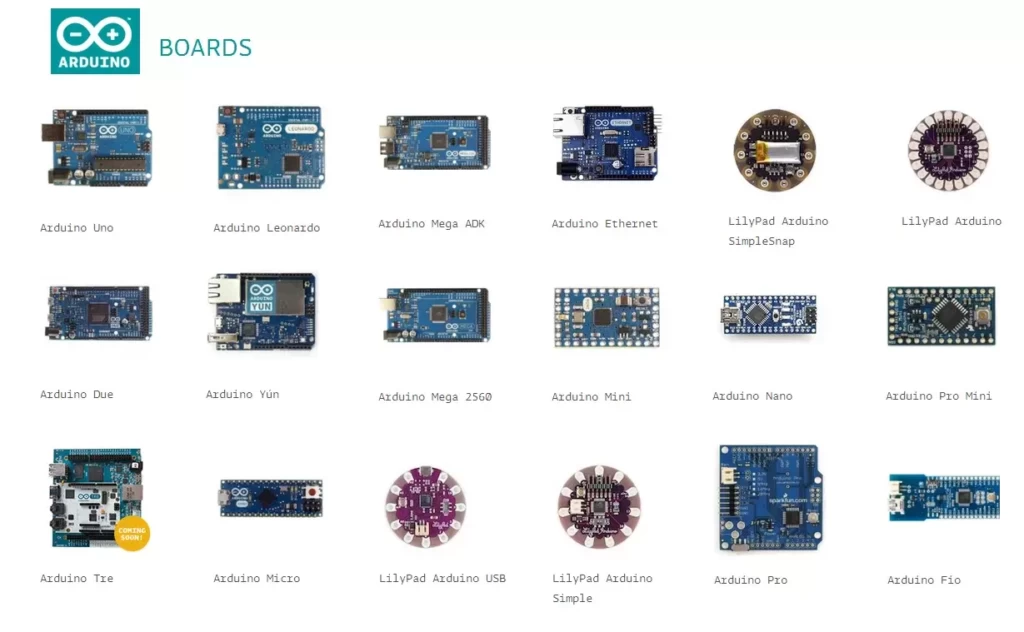
Существует очень много разных ардуин, рассмотрим самые популярные. Под словом «ардуина» имеется ввиду плата с программируемым микроконтроллером и пинами, не обязательно от бренда Arduino. Так как имя ARDUINO более известное, чем ESP или STM.
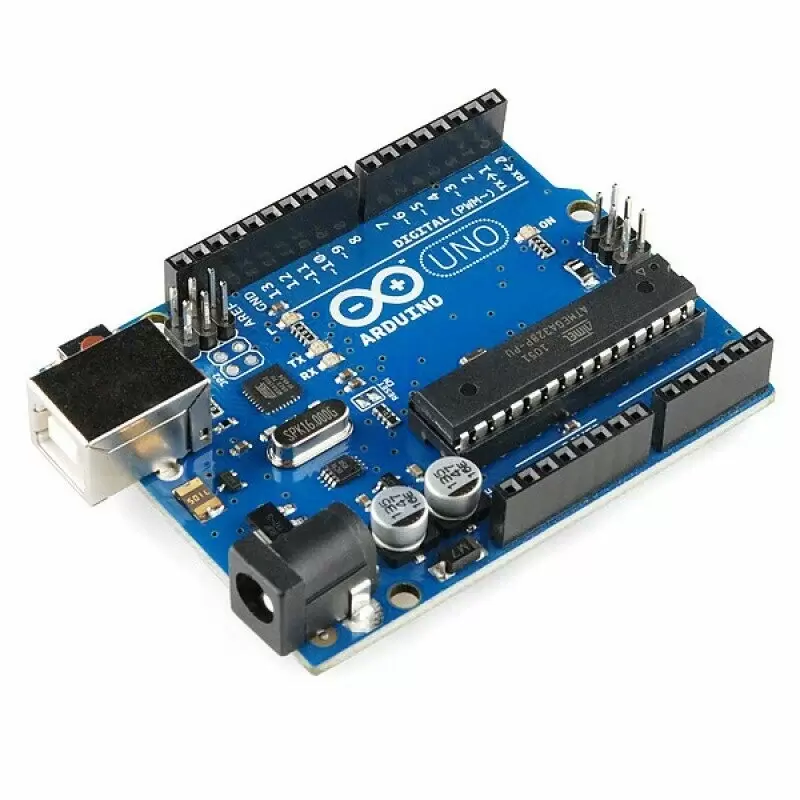
1. Arduino Uno
- Лучший выбор для новичков — очень удобная плата для изучения Arduino
- Микроконтроллер: ATmega328P — легко программируется и довольно мощный для простых поделок
- 20 цифровых пинов, среди них 6 аналоговых входов/выходов и 6 пинов с ШИМ — регулировка яркости светодиодов и т.д.
- Питание 5-12 вольт
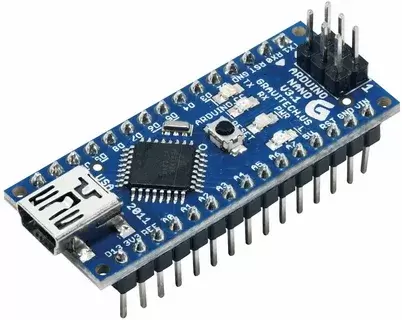
2. Arduino Nano
- Компактный аналог Uno
- Такой же микроконтроллер с теми же параметрами
- Подходит для небольших проектов
- Питание 5-9 вольт
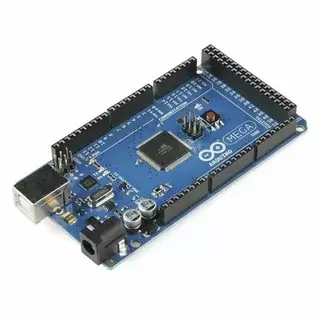
3. Arduino Mega 2560
- Больше памяти и портов
- Для сложных проектов (3D-принтеры, роботы)
- Форма такая же, как Arduino Uno, только длиннее
- Питание 5-12 вольт
- Микроконтроллер ATMEL Mega 2560
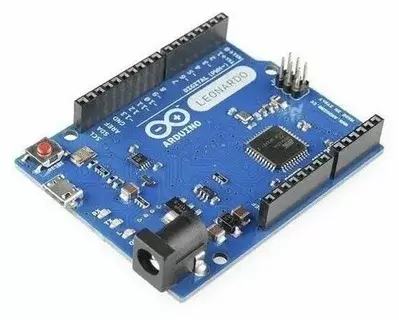
4. Arduino Leonardo
- Имеет встроенную поддержку USB-HID (можно делать клавиатуры, мыши)
- Микроконтроллер — ATmega32U4
- Форма платы как у Arduino Uno
- Памяти почти столько же, сколько у Arduino Uno/Nano
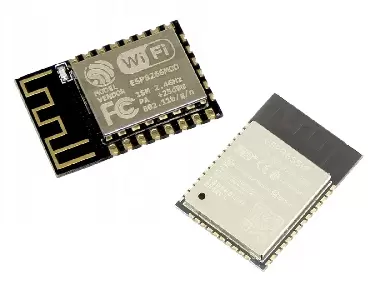
5. ESP8266 и ESP32
- Платы с Wi-Fi и Bluetooth (блутуз только у второго микроконтроллера)
- Для IoT-проектов (умный дом, датчики)
- Памяти в десятки раз больше, чем у Arduino
3. Что нужно для начала работы?
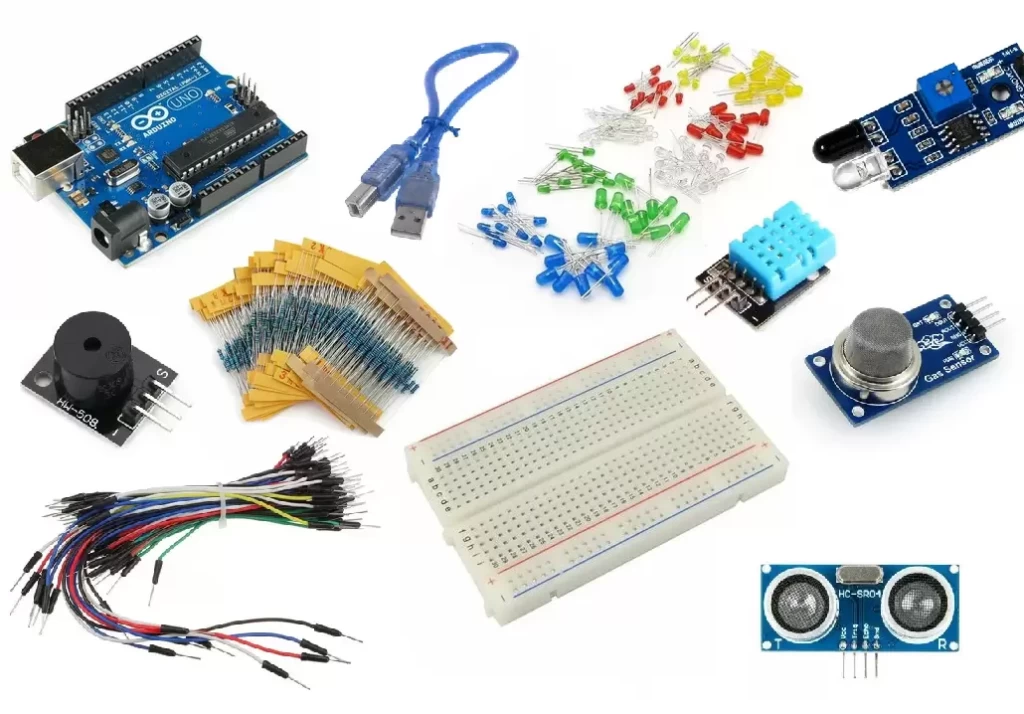
Минимальный набор новичка
Если вы хотите всерьёз заняться Arduino, то рекомендуется купить небольшой набор новичка. Можно либо купить готовый набор модулей и плат, либо собрать из отдельных модулей.
В минимальном наборе должны быть:
- Плата Arduino (например, Uno или Nano) — 2 000 - 5 000 тг
- USB-кабель для подключения к компьютеру — 500 - 1 000 тг
- Светодиоды, резисторы, провода — 1 500 - 3 000 тг
- Макетная плата (breadboard) для удобства подключения компонентов — 500 - 2 000 тг
- Датчики (например, температуры, движения) — от 500 до 3 000 тг
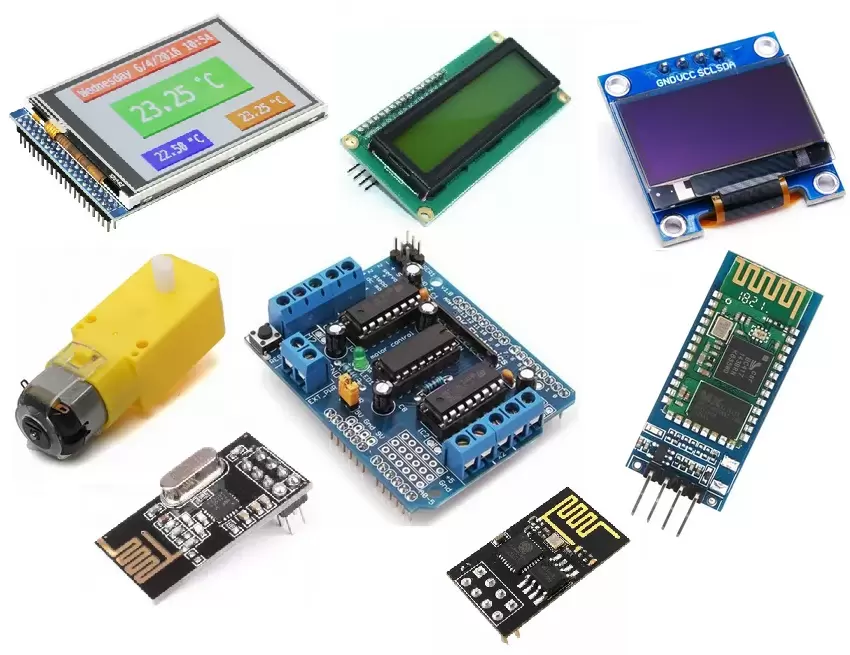
Дополнительные модули
Также можно докупить модули для отдельных проектов — дисплеи (LCD, TFT, OLED), моторы и драйверы к ним, модули беспроводной передачи (Bluetooth, радио) или особенные датчики (датчик газа, датчик влажности почвы).
Модули можно найти почти для любых задач — для движения платформы (моторы с редукторами, шаговые двигатели), для поворота частей и датчиков (сервоприводы), для освещения (светодиоды), для индикации (матрицы, дисплеи), для ввода информации (клавиатуры, тачскрины) и так далее.
4. Установка Arduino IDE и первая программа
Шаг 1: Скачиваем Arduino IDE
Официальный сайт: https://www.arduino.cc/en/software
Найдите на сайте компании Arduino кнопку СКАЧАТЬ / DOWNLOAD. Скачается файл с расширением EXE. Запустите его и следуйте инструкции в запустившейся программе.
Возможно потребуется установить драйвер конвертера USB-UART. Если у вас конвертер CH340, скачайте драйвер с официального сайта производителя.
Шаг 2: Подключаем плату к компьютеру
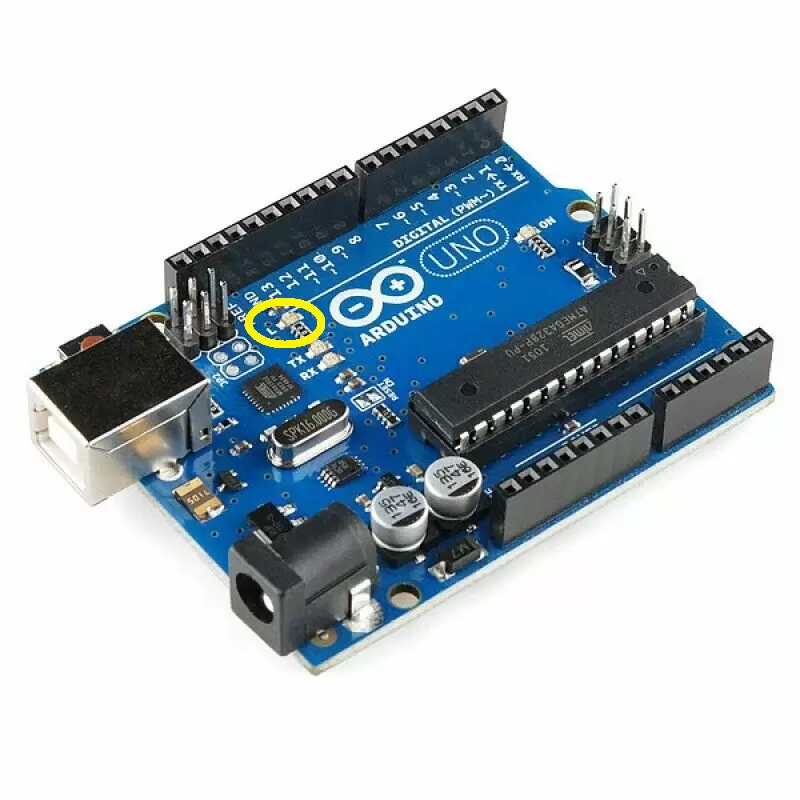
Подключаем USB кабель в специальный порт на плате, затем в порт компьютера. На плате должен включиться светодиод POWER.
Шаг 3: Пишем первую программу (Blink)
Найти эту программу можно в меню Arduino IDE: Файл, Примеры, 01.Basics, Blink. Или скопируйте здесь:
`
void setup() {
pinMode(LED_BUILTIN, OUTPUT); // Настройка пина со светодиодом
}
void loop() {
digitalWrite(LED_BUILTIN, HIGH); // Включить светодиод
delay(1000); // Ждём 1 секунду
digitalWrite(LED_BUILTIN, LOW); // Выключить светодиод
delay(1000); // Ждём 1 секунду
}
`
Нажимаем «Загрузить» — и после загрузки светодиод на плате начнёт мигать!
5. Основы программирования Arduino
Главные функции:
- setup() — выполняется один раз при старте
- loop() — выполняется постоянно в цикле
Основные команды:
pinMode(pin, mode)— настройка пина (INPUT/OUTPUT)digitalWrite(pin, value)— подать HIGH/LOW на пинdigitalRead(pin)— прочитать сигнал с пина. Возвращает значение 0 или 1analogRead(pin)— считать аналоговый сигнал (0-1023) с указанного пинаanalogWrite(pin, value)— подать ШИМ сигнал (0-255 для Arduino Uno/Nano) на пин с поддержкой ШИМSerial.begin(9600)— запуск монитора порта. В скобках пишем скорость порта, обычно это 9600 бодSerial.print("текст")— плата отправляет текст в монитор портаSerial.println()— то же самое, только добавляет новую строку после вывода текста
6. Простые проекты для новичков
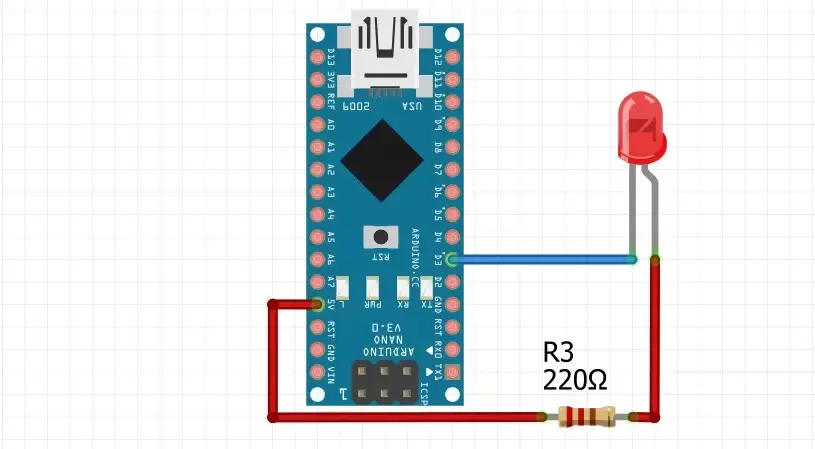
1. Мигающий светодиод
Чтобы подключить внешний светодиод к Arduino, нужно взять саму Arduino, макетную плату, светодиод, резистор на 220 Ом или 1 кОм, два провода папа-папа. Подключить по схеме выше.
Код можно взять тот же, Blink. Только нужно поменять номер пина светодиода в коде на тот, к которому вы подключили светодиод.
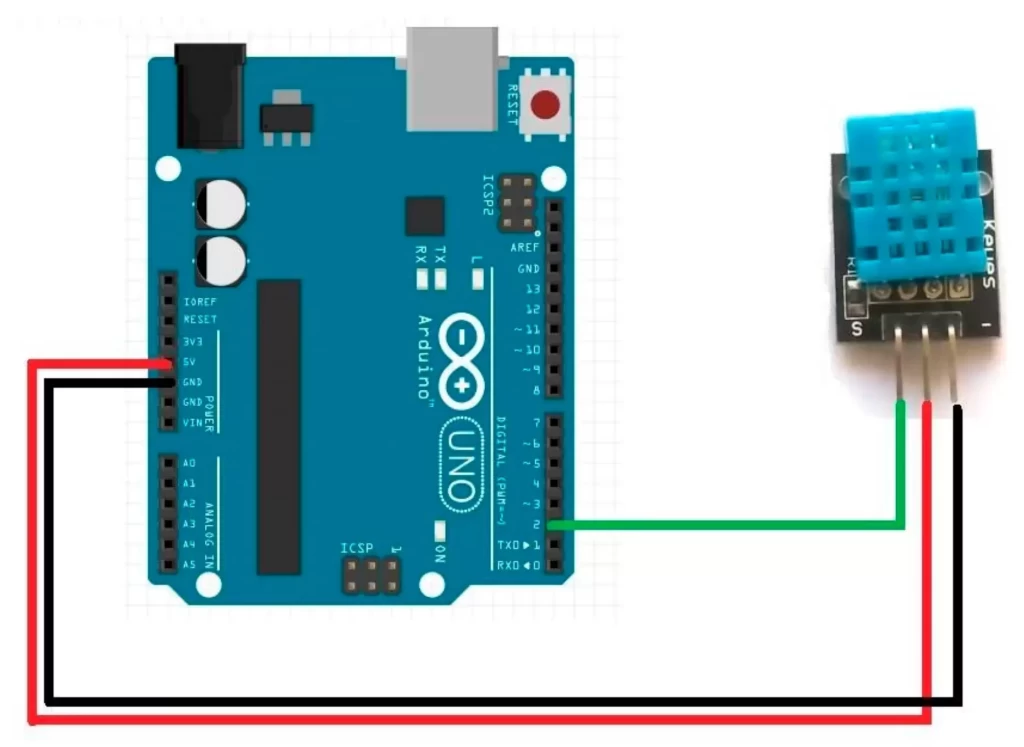
2. Датчик температуры (DHT11)
Это пример кода для работы с датчиком температуры и влажности DHT11, цифровой выход которого подключен на пин D2. Здесь датчик сообщает температуру, которая отображается в Serial Monitor с паузой в 2 секунды.
`
#include <DHT.h>
DHT dht(2, DHT11); // Датчик на пине 2
void setup() {
Serial.begin(9600);
dht.begin();
}
void loop() {
float temp = dht.readTemperature();
Serial.print("Температура: ");
Serial.println(temp);
delay(2000);
}
`
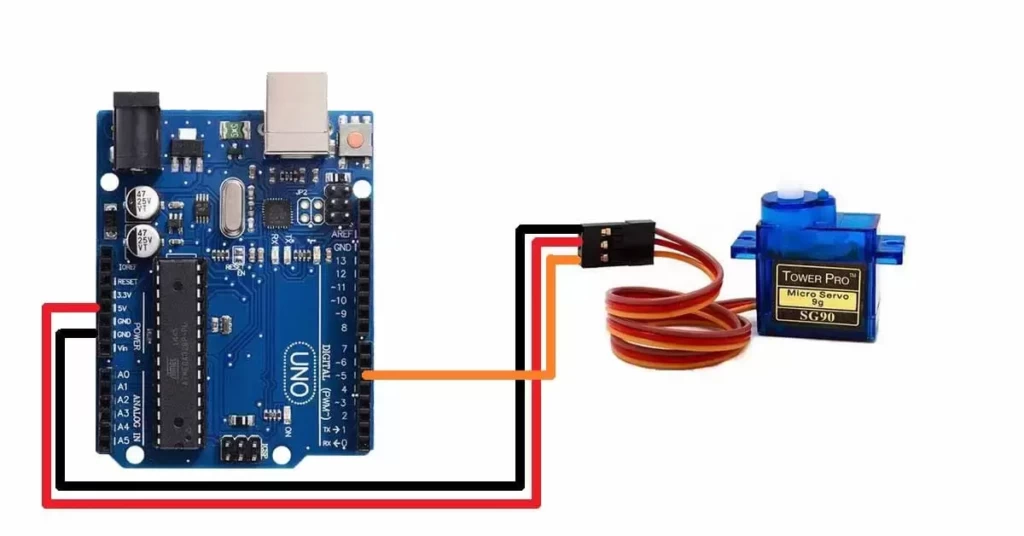
3. Управление сервоприводом
А это пример кода для сервопривода, подключенного на пин D5. Сервопривод поворачивается в положение 0 градусов, затем 90 градусов, затем 180 градусов и так по кругу.
`
#include <Servo.h>
Servo myservo;
void setup() {
myservo.attach(5); // Подключён к пину 5
}
void loop() {
myservo.write(0); // Поворот на 0°
delay(1000);
myservo.write(90); // Поворот на 90°
delay(1000);
myservo.write(180); // Поворот на 180°
delay(1000);
}
`
7. Где искать информацию и идеи?
Найти идеи для проектов на Arduino, а также инструкции по подключению датчиков и прошивке плат можно на официальном сайте Arduino CC, а также на тематических форумах и каналах в Telegram.
Arduino — отличный способ начать изучать электронику и программирование. С помощью этого руководства вы сможете сделать первые шаги и создать свои проекты!
Подключите школу к пилоту. Генерируйте КМЖ за 2 минуты, ведите CodeStudio уроки, заказывайте оборудование — всё в одном месте.